Slik laster du ned dataene dine fra Instagram
Slik ber du om eksporten, hva som kommer, og hvordan du åpner den.
Instagram er pliktig til å gi deg en kopi av dataene de har om deg, blant annet bilder, video, meldinger og innlegg og aktivitet. Det koster ingenting å be om det, og du får .zip med JSON- eller HTML-filer og medier. Vanlig ventetid: minutter til noen dager, avhengig av størrelsen.
Meta Kontosenter - Last ned informasjonen din
Steg for steg
Hvert skjermbilde under er fra Instagram sine egne sider, tatt 30. juli 2026.
-
Åpne Last ned informasjonen din
I Instagram-appen eller på nettet: gå til Kontosenter, så Informasjonen din og tillatelser, så Last ned informasjonen din.
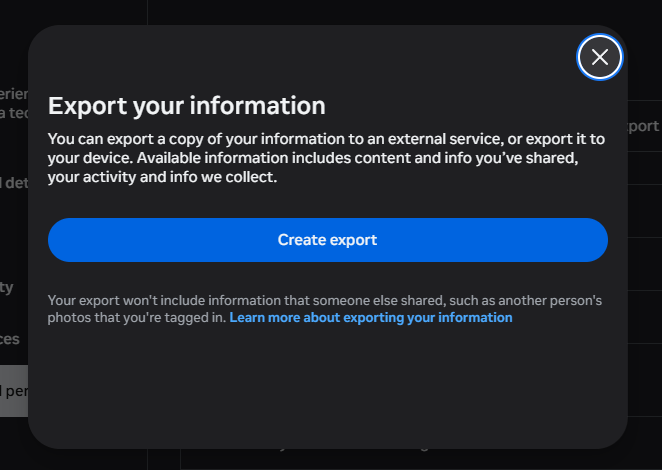
Eksporten bor i Metas Kontosenter nå, ikke i Instagrams egne innstillinger. Merk deg hva det står: bilder andre har lagt ut og som du er merket i, er ikke med, for de er ikke dine. -
Velg Instagram-profilen
Velg Instagram-kontoen du vil eksportere dataene til.
-
Velg informasjon og tidsrom
Velg hvilke kategorier som skal være med (innlegg, historier, meldinger og mer), og velg "Hele tiden" for alt sammen.
-
Velg format og kvalitet
Velg JSON for maskinlesbare data (best for Muletto), og sett mediekvalitet til høy.
-
Opprett fila og vent
Send inn forespørselen. Meta gjør nedlastingen klar og varsler deg når den er ferdig.
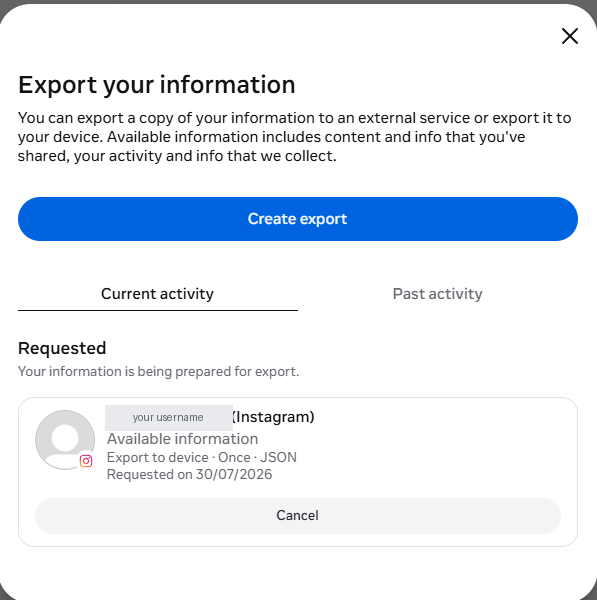
Når den først er sendt inn, dukker den opp under Aktivitet nå med innstillingene du valgte, så du kan sjekke at du faktisk ba om JSON. -
Last ned fila
Last ned hver del før lenken går ut, og hold filene samlet.
Slik åpner du Instagram-eksporten
Muletto leser en Instagram-eksport rett fra zip-fila, uten at du pakker den ut først, og finner bilder, video og meldinger inni.
Alt skjer i nettleseren: arkivet lastes aldri opp, du trenger ingen konto, og ingenting installeres. Åpne flere eksporter samtidig, så blir de ett bibliotek, og bildene som finnes i mer enn én av dem finner appen selv.
Verdt å vite
Vanlige spørsmål
Hvorfor er emojiene i Instagram-eksporten min ødelagte?
Instagram koder JSON ved å skrive ut de rå bytene i hvert tegn, så emoji og bokstaver med tegn over kommer ut forvridd. Tre av de fire bytene i en emoji er usynlige kontrolltegn, og det er derfor et smilefjes ofte vises som én forvillet bokstav. Det lar seg rette opp, og Muletto retter det.
Hvor er Instagram-bildene mine i nedlastingen?
Under en media-mappe, sortert i innlegg, historier, reels og profil, med datoene liggende i kategori-JSON-en i stedet for inni bildene. Nyere eksporter kan også ha en public-media-mappe som gjentar noe av det.
Er direktemeldingene mine med i en Instagram-eksport?
Ja, under your_instagram_activity og deretter messages, med én mappe per samtale. Meldingene ligger med den nyeste først, og alt som er sendt i en samtale ligger ved siden av den i den mappen.
Hvordan leser jeg en Instagram-eksport i JSON?
Åpne den med noe som forstår oppbygningen. Muletto leser arkivet i nettleseren din og viser innlegg, meldinger og likerklikk som en tidslinje, uten å laste opp noe.